Schreiben Sie, was Sie brauchen — einen Probenhalter, eine Vorrichtung, eine Testzelle — und hängen Sie eine Skizze an, wenn Sie eine haben. Butler schreibt ein parametrisches CAD-Modell, baut es mit einem echten CAD-Kern und liefert STEP für die Werkstatt, STL für den 3D-Drucker und eine bemaßte 2D-Zeichnung. 48 mm statt 45? Zahl eintippen: das Teil wird exakt neu gebaut.
100 % On-Premise · vollständig lokalFür die DSGVO gebaut — Ihre Daten verlassen nie Ihre Server
Eine Beschreibung getippt, das Teil gebaut, dann aufgeschnitten und vermessen (Bauzeit beschleunigt).
So funktioniert’s
Vom Satz zum Volumenkörper, ohne CAD-Fachkraft.
Hinter dem Textfeld steckt eine echte Modellierungskette: Code, den Sie lesen können, ein Kern, der ungültige Geometrie ablehnt, und Dateien, die Ihre CAD-Software wie ihre eigenen öffnet.
1
Beschreiben
Maße in Millimetern, Bohrungen, Wände, Verrundungen — in eigenen Worten. Eine Skizze, Zeichnung oder ein Foto anhängen: dessen Maße werden zuerst gelesen.
2
Butler schreibt das Modell
Das Sprachmodell schreibt ein parametrisches build123d-Skript in Python; jedes Maß steht als benannter Wert oben im Skript.
3
Der Kern baut es
OpenCascade baut den Körper in einer isolierten Sandbox ohne Netzwerk. Meldet er einen Fehler, geht die echte Meldung zurück an das Modell, das das Skript repariert — bis zu dreimal. Danach wird der Körper gegen die Maße geprüft, die das Modell beabsichtigt hat.
4
Dateien herunterladen
STEP für SolidWorks, Fusion, FreeCAD, Onshape und die CNC-Fräse, STL für den 3D-Drucker, GLB fürs Web — und die bemaßte Zeichnung als PDF, SVG oder DXF.
Gebaut mit CAD Studio
Bauteile fürs Labor, aus ein paar Zeilen Text.
Jedes Teil unten hat CAD Studio aus der darunter abgedruckten Beschreibung gebaut — ohne CAD-Programm, ohne gezeichnete Skizze.
Ein Rundgang durch die sechs Teile im 3D-Viewer.
Elektrochemie
Deckel für eine Drei-Elektroden-Zelle
Das Teil, das im Clip oben live entsteht: im ersten Versuch, in etwa zehn Sekunden, ein gültiger Körper.
Beschreibung “Deckel für eine elektrochemische Drei-Elektroden-Zelle: Scheibe, 45 mm Durchmesser, 8 mm dick. In der Mitte eine 6-mm-Bohrung für die Arbeitselektrode, zwei 4-mm-Bohrungen 13 mm von der Mitte für Gegen- und Referenzelektrode, eine 2-mm-Bohrung zum Spülen mit Gas, und unten ein 4 mm tiefer Zapfen mit 38 mm Durchmesser, der in das Zellgefäß passt.”
Mäander-Flussfeld, Verteiler und Dichtungsnut — im ersten Versuch gebaut.
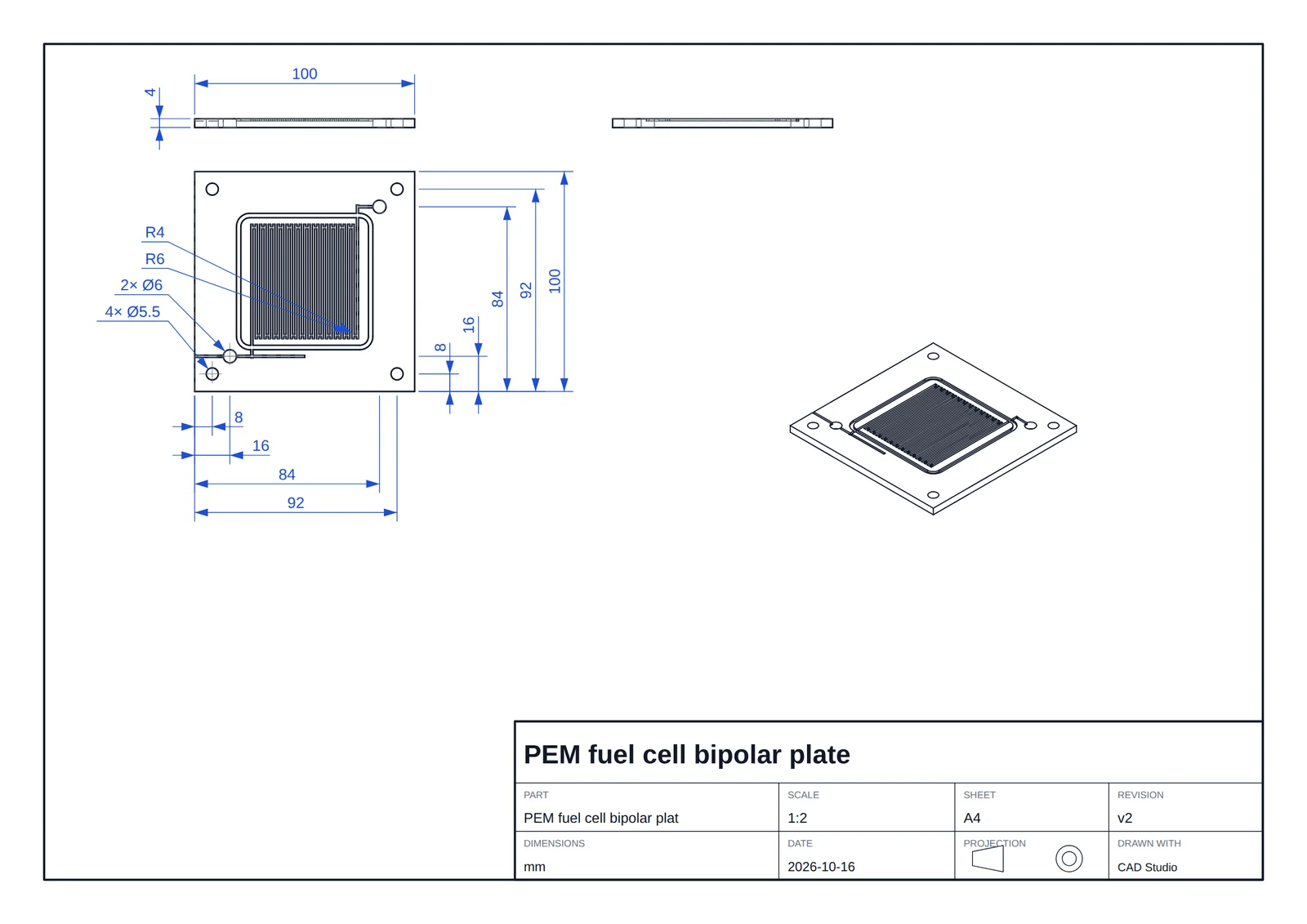
Beschreibung “Bipolarplatte für eine PEM-Brennstoffzelle, 100 × 100 × 4 mm: Mäander-Gasflussfeld mit 1-mm-Kanälen, Ein- und Auslassverteiler, Dichtungsnut und Bohrungen für Zuganker.”
Die Werkstatt will eine Zeichnung, keine 3D-Datei. CAD Studio zeichnet sie für jedes Teil, das es baut — Ansichten, Schriftfeld und Bemaßung —, bereit zum Drucken, Versenden oder Schneiden.
Bipolarplatte für PEM-Brennstoffzelle — das Blatt, wie CAD Studio es erzeugt hat.In voller Größe öffnen ↗
Ein ISO-Blatt, druckfertig
Vorder-, Drauf- und Seitenansicht nach Projektionsmethode 1 plus eine isometrische Ansicht auf A4 oder A3, mit Schriftfeld: Teil, Maßstab, Blattgröße, Revision, Datum und Projektionssymbol. Ein Normmaßstab — 1:1, 1:2, 2:1 — wird automatisch gewählt.
Automatisch bemaßt
Gesamtmaße, Bohrungsdurchmesser mit Anzahl („2× Ø4“), Tiefen von Sacklöchern („Ø20.4 ↧3.4“), Lochkreise („6× Ø6.6 PCD 58.71“), Bohrungspositionen und Radien — mit verdeckten Kanten, wo sie helfen.
PDF, SVG oder DXF
PDF zum Drucken oder Versenden, SVG für Dokumente und das Web, DXF in Originalgröße für Werkstatt, Laserschneider oder CAM.
Für den ersten Entwurf genügen eigene Worte. Für den letzten Millimeter nennen Sie den Wert: die benannten Maße des Teils als Zahlenfelder, ein 2D-Plan zum Anklicken und eine 3D-Ansicht, in der ein Klick auf eine Fläche oder Kante sagt, was sie ist.
Eine Bohrung gewählt und exakt auf Ø 8 mm gesetzt, dann ein Maß im 2D-Plan geändert — jedes Mal neu gebaut.
Benannte Maße
Ein eigener Reiter listet die benannten Maße des Teils — „Deckeldurchmesser 45 mm“, „Spülbohrung Ø 2 mm“ — als Zahlenfelder mit Wertebereich. Einen Wert ändern, und das Teil wird exakt neu gebaut, in etwa zwei Sekunden, ohne die KI.
Set LID_D 45 → 48 mm
Ein Maß im Plan anklicken
In der 2D-Zeichnung ein Maß anklicken und den neuen Wert eintippen. Ist es mit einem benannten Maß verknüpft, wird es exakt gesetzt.
In 3D zeigen und ändern
Eine Fläche oder Kante anklicken — oder zwei Punkte, um ihren exakten Abstand in ΔX, ΔY und ΔZ zu messen. Schnellaktionen nehmen einen exakten Wert; oder Sie tippen einen beliebigen Wunsch, und die Auswahl geht mit, damit die KI genau weiß, wo.
Geprüft, bevor Sie es sehen
Die KI nennt die Maße und Bohrungen, die sie beabsichtigt. Butler misst den echten Körper und schickt jede Abweichung zur Reparatur zurück, bevor das Teil bei Ihnen ankommt.
Die Auswahl sagt, was sie ist
Bohrung Ø6Planfläche ⟂Z
Schnellaktionen, jede mit exaktem Wert
Durchmesser
Tiefe
Flachsenkung Ø
Kegelsenkung Ø
Durchgehend
Fläche verschieben um
Bohrung Ø hier
Verrundung R
Fase
Entfernen
Am Zelldeckel geprüft
Die obere Randkante des Deckels gewählt und einen Wunsch getippt:
“Fillet R1.5”
„The selected Ø48 top rim edge gets a 1.5 mm fillet instead of the existing 0.5 mm chamfer.“ — die Antwort der KI, im ersten Versuch.
Aus der Galerie
Oder sagen Sie einfach, was nicht stimmt. Der Mikrofluidik-Chip kam beim ersten Bau ohne seine Kanäle heraus; ein Satz hat es behoben:
“the channels are missing…”
Oder in eigenen Worten
“Wände 3 mm”
“eine 20-mm-Bohrung in der Mitte”
“alle Außenkanten R2 verrunden”
“zwei Kanäle mehr”
Jeder Lauf eine Version
Butler bearbeitet das Modell, nicht eine Kopie davon. Jede frühere Version mit einem Klick wiederherstellen; fehlgeschlagene Läufe bleiben mit ihrem Fehler erhalten.
Annahmen aufgelistet
Was Sie nicht angegeben haben, wählt Butler — und schreibt es auf, damit Sie es vor der Fertigung prüfen.
Gemessen, nicht geschätzt
Die Zahlen stammen vom Körper selbst.
Jeder Bau wird auf der exakten B-Rep-Geometrie vermessen, die der Kern erzeugt hat — nicht auf dem Dreiecksnetz, das der Viewer zeichnet. Es sind dieselben Werte, die Ihre CAD-Software anzeigen würde.
Größe, Volumen, Oberfläche
Hüllquader, Volumen und Oberfläche des echten Körpers.
Masse und Schwerpunkt
Geschätzte Masse für gängige Werkstoffe — PLA, Aluminium, Stahl — und die Lage des Schwerpunkts.
Gültiger Körper
Eine Prüfung, dass das Teil ein geschlossener, gültiger Volumenkörper ist, bevor es zum Drucker oder zur Fräse geht.
Ein Viewer, der schneidet
Iso-, Drauf-, Vorder- und Seitenansicht, Kantenlinien, eine Schnittebene, um in Kanäle und Taschen zu sehen, und der exakte Abstand zwischen zwei Punkten (ΔX, ΔY, ΔZ).
Für Labor und Werkstatt
Die kleinen Teile, die das Experiment tragen.
Probenhalter
Küvetten-, Wafer- und Knopfzellenhalter, passend zur Probe, am selben Nachmittag gedruckt.
Vorrichtungen
Klemmen, Abstandshalter und Justierhilfen für den optischen Tisch oder den Prüfstand.
Testzellen und Chips
Flussfeldplatten, Mikrofluidik-Chips und elektrochemische Zellen als exaktes STEP für die Werkstatt.
Adapter
Flansche, Halterungen und Winkel, die zwei Dinge verbinden, die nie zusammenpassen sollten.
Ihre Konstruktionen bleiben Ihre
Modelliert, wo Ihre Zeichnungen schon liegen.
Auf Ihren eigenen Servern
Das Modell, der CAD-Kern und Ihre Dateien laufen auf Butlers eigener Infrastruktur — Ihre Beschreibungen, Skizzen und Teile verlassen die Einrichtung nie.
Eine isolierte Sandbox
Das erzeugte Skript läuft ohne Netzwerk und ohne Dateizugriff und kann nur build123d und Mathematikbibliotheken nutzen.
Nur Ihre Teile
Jeder angemeldete Nutzer hat seine eigenen Teile; niemand sonst sieht sie.
Fragen
Welche Programme öffnen die Dateien?
STEP öffnet sich in SolidWorks, Fusion, FreeCAD, Onshape, Inventor und in CAM-Software für die CNC-Fräse; STL geht an jeden Slicer für den 3D-Druck; GLB zeigt sich im Web und in AR; die DXF-Zeichnung öffnet sich in 2D-CAD-, Laserschneid- und CAM-Software.
Wie lange dauert ein Teil?
Von etwa zehn Sekunden für ein einfaches Teil wie den Zelldeckel in der Aufnahme bis zu rund vier Minuten für ein komplexes mit vielen Details. Ein benanntes Maß nachträglich zu ändern baut das Teil in etwa zwei Sekunden neu.
Bekomme ich technische Zeichnungen?
Ja, zu jedem Teil: ein ISO-Blatt nach Projektionsmethode 1 mit Vorder-, Drauf- und Seitenansicht plus isometrischer Ansicht, Schriftfeld und automatisch gesetzter Bemaßung — Gesamtmaße, Bohrungen mit Anzahl und Tiefe, Lochkreise, Radien. Herunterladen als PDF zum Drucken, als SVG oder als DXF in Originalgröße für Werkstatt, Laserschneider oder CAM.
Kann ich exakte Maße vorgeben?
Ja. Die benannten Maße des Teils stehen als Zahlenfelder bereit: einen Wert ändern, und das Teil wird exakt neu gebaut, in etwa zwei Sekunden, ohne die KI. Sie können auch ein Maß im 2D-Plan anklicken oder in 3D eine Fläche oder Kante wählen und ihr einen exakten Wert geben — einen Durchmesser, eine Tiefe, einen Verrundungsradius.
Brauche ich CAD- oder Python-Kenntnisse?
Nein. Sie beschreiben das Teil in Worten, mit Maßen in Millimetern. Das Python-Modell wird für Sie erzeugt, jedes Maß als benannter Wert.
Kann ich den Maßen trauen?
Die Messwerte sind exakt für den gebauten Körper. Butler prüft diesen Körper gegen die Maße und Bohrungen, die die KI beabsichtigt hat, und schickt jede Abweichung zur Reparatur zurück; jeder Wert, den Butler annehmen musste, ist aufgelistet. Die Konstruktion selbst stammt von einem Sprachmodell: kritische Maße und Toleranzen vor der Fertigung prüfen.
Was gelingt am besten?
Prismatische Teile — Platten, Halter, Winkel, Gehäuse, Kanäle und Bohrbilder. Gewinde, Zahnräder und organische Formen sind möglich, aber weniger zuverlässig; beschreiben Sie sie Schritt für Schritt.
Kann ich von einer Zeichnung ausgehen?
Ja: eine Skizze, Zeichnung oder ein Foto anhängen. Ein Vision-Modell liest zuerst die Maße; was es nur schätzt, gilt als Annahme.
Bringen Sie uns das nächste Teil, das Sie brauchen.
Sagen Sie uns, was Ihr Labor gedruckt oder gefräst braucht — wir bauen es mit Ihnen live in CAD Studio.